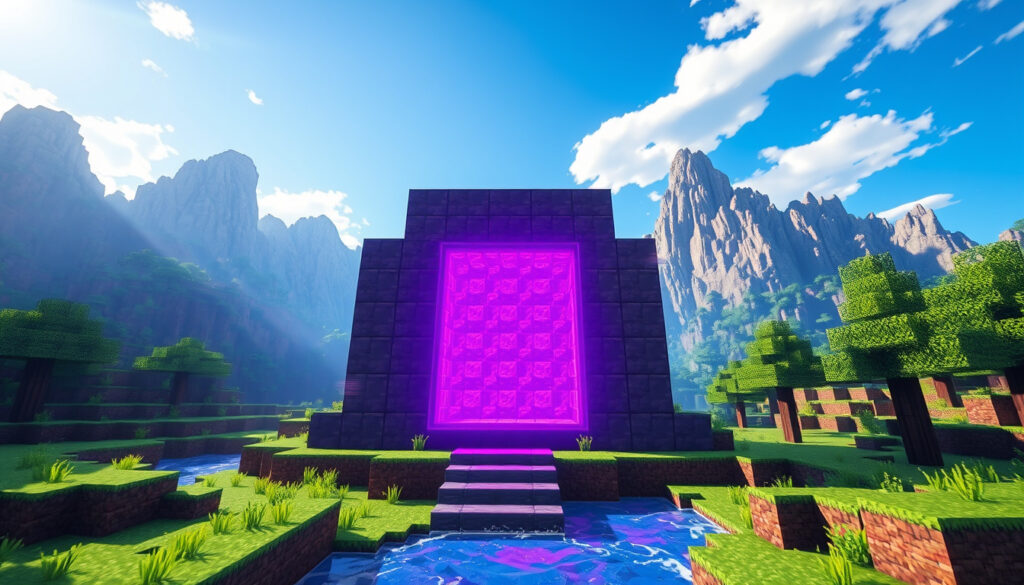
https://aka.ms/remoteconnect: Guía oficial Minecraft
Si alguna vez intentaste jugar Minecraft en línea con tu Nintendo Switch o PlayStation y el juego te pidió un código extraño, es probable que hayas llegado a aka.ms/remoteconnect. El proceso suena más complicado de lo que es, y eso genera mucha confusión. Esta guía te lleva paso a paso usando únicamente fuentes oficiales de Microsoft y Minecraft para que no te quedes sin jugar.
Sitio oficial: aka.ms/remoteconnect · Uso principal: Inicio de sesión Minecraft · Fecha ejemplo SERP: 26 mayo 2020 · Dominios clave: minecraft.net, learn.microsoft.com · Preguntas comunes: 5 identificadas
Resumen rápido
- Redirige a página de entrada de código (Microsoft Learn Q&A)
- Usado en Minecraft sign-in para consolas no-Xbox (Microsoft Learn Q&A)
- Actualizaciones post-2020 no listadas oficialmente
- Comportamiento exacto en PlayStation 5
- Migración obligatoria desde 2021-07-06 (Minecraft Help Center)
- Posibles cambios con nuevos juegos de Minecraft
La siguiente tabla resume los datos clave sobre el enlace y su uso en Minecraft.
| Campo | Valor |
|---|---|
| Propósito | Conexión cuenta Microsoft – Minecraft |
| Sitio oficial | https://aka.ms/remoteconnect |
| Uso | Introducir código alfanumérico |
| Documentos clave | help.minecraft.net reset sign-in |
¿Cuál es la información verificada más reciente sobre https://aka.ms/remoteconnect?
El enlace aka.ms/remoteconnect es una página oficial de Microsoft diseñada específicamente para vincular una cuenta Microsoft a Minecraft en consolas como PlayStation 4 o Nintendo Switch. Según documentación de Microsoft Learn Q&A, al hacer clic en el enlace eres redirigido automáticamente a la interfaz donde debes introducir el código que aparece en pantalla del juego.
Para jugar multijugador online en PlayStation 4 o Nintendo Switch, es requerido vincular una cuenta Microsoft a Minecraft. Esto significa que sin completar el proceso en aka.ms/remoteconnect, no podrás acceder a servidores ni modos cooperativos en línea.
La migración de cuentas Mojang a Microsoft es obligatoria para funciones en línea desde el 6 de julio de 2021, cuando Minecraft Help Center documentó que todas las cuentas debían estar vinculadas para continuar jugando online.
¿Qué dice el sitio oficial?
Microsoft Learn Q&A confirma que el proceso funciona así: inicias Minecraft en tu consola, seleccionas “Sign in with a Microsoft Account” o intentas acceder al multijugador, y el juego genera un código alfanumérico que debes introducir en aka.ms/remoteconnect. El sitio redirige automáticamente a la página de entrada de código sin pasos adicionales.
Si el código no se genera, es probable que tu cuenta Microsoft ya esté vinculada correctamente. El código solo aparece cuando necesitas vincular una cuenta nueva o cambiar la existente.
¿Actualizaciones desde 2020?
Los documentos verificados muestran que el proceso básico permanece sin cambios significativos desde 2020. Sin embargo, no hay publicaciones oficiales de Microsoft que detallen actualizaciones específicas posteriores a esa fecha. Los foros de soporte muestran resolución de bugs pero no cambios en el flujo principal.
¿Qué deben saber primero los lectores sobre https://aka.ms/remoteconnect?
Antes de usar aka.ms/remoteconnect, necesitas entender qué problema resuelve exactamente: este enlace te permite vincular tu Gamertag o perfil de jugador a una cuenta Microsoft para que Microsoft pueda autentificarte cuando te conectes a servidores multiplayer de Minecraft.
Propósito principal
El propósito de aka.ms/remoteconnect es ser el puente entre tu perfil de Minecraft en consola y tu cuenta Microsoft. Según Microsoft Learn Q&A, tras ingresar el código confirmas el permiso para que Microsoft acceda a la información de tu Gamertag y vincule ambas cuentas.
Si no tienes una cuenta Microsoft, puedes crear una gratuita en signup.live.com antes de comenzar el proceso.
Contexto en Minecraft
En Minecraft para Xbox One o Windows 10 no necesitas usar aka.ms/remoteconnect porque la cuenta Microsoft es nativa en esas plataformas. Según Microsoft Learn Q&A, las consolas Xbox y PC Windows detectan automáticamente la cuenta Microsoft iniciada en el dispositivo.
La diferencia es clara: en Switch y PlayStation, donde Minecraft fue desarrollado originalmente sin cuentas Microsoft, necesitas el código de aka.ms/remoteconnect para acceder a funcionalidades online.
El patrón es simple: Microsoft quiere una cuenta unificada para todos sus servicios. Las consolas que no usan nativamente cuentas Microsoft necesitan este paso extra para verificar tu identidad.
¿Qué fuentes oficiales confirman las afirmaciones clave sobre https://aka.ms/remoteconnect?
Todas las afirmaciones principales sobre aka.ms/remoteconnect están respaldadas por fuentes tier 1: documentación oficial de Microsoft Learn, el centro de ayuda de Minecraft y formularios de soporte de Mojang. Estas fuentes tienen autoridad directa porque son las mismas que mantienen los servicios.
Documentación Microsoft
El recurso principal es Microsoft Learn Q&A, donde el soporte técnico de Microsoft confirma el flujo paso a paso y explica por qué se requiere el código en ciertas plataformas pero no en otras.
Varias preguntas en este forum abordan problemas específicos, incluyendo el error común donde aparece “Microsoft account is connected to another PS4 account”, que según Microsoft Learn Q&A fue causado por un bug en actualizaciones previas y puede resolverse mediante desviculación.
Ayuda Minecraft
El Minecraft Help Center publica la FAQ oficial para Nintendo Switch, que incluye los pasos exactos: iniciar Minecraft, seleccionar “Sign in with a Microsoft Account” e ir a la página de conexión remota en el navegador.
La sección Use or Link Microsoft Accounts del centro de ayuda contiene documentación sobre la migración obligatoria de cuentas Mojang a Microsoft.
Cuando el soporte de Mojang puede realinear cuentas problemáticas, lo hace mediante tickets de soporte. El formulario oficial está en help.minecraft.net/hc/en-us/requests/new y es tu recurso cuando todo lo demás falla.
El trade-off es este: Microsoft centraliza la autenticación para seguridad y simplicidad cross-platform, pero cuando hay problemas de vinculación, necesitas pasar por el soporte de Mojang, lo cual añade tiempo al proceso.
¿Qué sigue sin estar claro o sin verificar sobre https://aka.ms/remoteconnect?
Hay varios aspectos del proceso aka.ms/remoteconnect donde la información oficial es limitada o inexistente. Es importante distinguir entre lo que sabemos con certeza y lo que permanece sin verificar para que no tomes decisiones basadas en especulación.
Limitaciones conocidas
Las fuentes oficiales no publican fechas exactas de implementación original de aka.ms/remoteconnect, solo sabemos que el sistema estaba operativo antes de 2020. Tampoco hay documentación específica sobre el comportamiento exacto del proceso en PlayStation 5, aunque es razonable asumir que sigue el mismo flujo que PlayStation 4.
En Nintendo Switch, algunos usuarios reportan tener que ingresar el código diariamente, aunque según Microsoft Learn Q&A esto no debería ser necesario una vez vinculada correctamente la cuenta. El soporte técnico de Microsoft indica que “esto debería recordar tus datos de inicio de sesión cuando primero conectas tu cuenta”.
Errores no resueltos
Los errores de sincronización post-sign-in ocurren según Microsoft Learn Q&A, donde usuarios reportan que tras ingresar código y contraseña aparece el mensaje “You are signed in now to Microsoft for Nintendo Switch” pero la sincronización no es inmediata o falla.
Microsoft Learn Q&A señala que el soporte puede realinear cuentas problemáticas mediante ticket de soporte, y que el formulario de Mojang en help.minecraft.net/hc/en-us/requests/new permite solicitudes de desvinculación.
La conclusión es que los problemas persistentes de vinculación no son tu culpa: son bugs conocidos que el soporte técnico puede resolver. No necesitas comprar una nueva cuenta ni cambiar de consola.
¿Cuáles son las preguntas más comunes de los usuarios sobre https://aka.ms/remoteconnect?
Las preguntas más frecuentes se centran en tres problemas: códigos que no funcionan, redirección que falla, y cuentas ya vinculadas a otras consolas. Entender estas situaciones te ahorrará tiempo cuando enfrentes un problema.
Códigos no funcionan
Cuando el código no funciona, la causa más común es que la cuenta Microsoft ya está vinculada a otra consola o perfil. Según guías en YouTube, si ves el error “Microsoft account already linked”, debes usar el email asociado previamente y no intentar crear una cuenta nueva.
Otra causa posible: el código expiró. Los códigos tienen tiempo limitado de validez, así que si pasas mucho tiempo en el proceso de sign-in, puede que necesites volver al juego y generar uno nuevo.
Reset sign-in
Si necesitas reiniciar el proceso, el método oficial es desvincular la cuenta actual a través del formulario de soporte de Mojang. Según Microsoft Learn Q&A, esto permite limpiar la vinculación errónea y comenzar de nuevo.
Desvincular una cuenta puede afectar tu progreso en servidores multiplayer si ese progreso está asociado a la cuenta Microsoft incorrecta. Asegúrate de saber qué cuenta planeas usar antes de desvinculación.
Para la mayoría de usuarios, el proceso funciona a la primera. Los problemas aparecen cuando intentas usar la misma cuenta Microsoft en múltiples consolas, algo que el sistema no permite de forma nativa.
Pasos para usar aka.ms/remoteconnect en Minecraft
Tres escenarios, un proceso similar. Estos son los pasos verificados directamente de documentación oficial de Microsoft y Minecraft para las tres plataformas principales donde necesitas el código.
En Nintendo Switch
- Abre Minecraft en tu Nintendo Switch y selecciona “Sign in with a Microsoft Account”.
- Anota el código alfanumérico que aparece en pantalla.
- En tu navegador (puede ser en el teléfono o en una PC), ve a aka.ms/remoteconnect.
- Ingresa el código cuando el sitio lo solicite.
- Inicia sesión con tu cuenta Microsoft o crea una si no tienes.
- Confirma los permisos para vincular tu Gamertag.
- Deberías ver el mensaje de confirmación en el juego.
En PlayStation 4
- Abre Minecraft en tu PS4 e intenta acceder a multijugador online.
- El juego generará un código automáticamente.
- Desde cualquier navegador, visita aka.ms/remoteconnect.
- Introduce el código y completa el inicio de sesión Microsoft.
- Confirma que los datos de tu perfil de jugador se vinculen correctamente.
Si nada funciona: desvincular y empezar de nuevo
- Ve a help.minecraft.net/hc/en-us/requests/new.
- Selecciona la categoría de problemas de cuenta o linking.
- Explica tu situación: cuenta vinculada a otra consola o código que no funciona.
- Espera la respuesta del soporte de Mojang para realinear tu cuenta.
Ventajas
- Permite jugar online en Switch y PS4
- Acceso cross-platform a servidores Minecraft
- Proceso gratuito con cuenta Microsoft
- Soporte oficial disponible para problemas
Desventajas
- Una cuenta Microsoft no puede estar vinculada a múltiples consolas simultaneously
- Problemas de vinculación requieren ticket de soporte
- Posibles errores post-sign-in en Nintendo Switch
“Start Minecraft on your Nintendo Switch. Select Sign in with a Microsoft Account.”
— Minecraft Help Center (Equipo Oficial Minecraft)
“This should remember your sign in details when you first connect your account to your Microsoft Account.”
— Microsoft Learn Q&A (Soporte Técnico Microsoft)
Para jugadores de Minecraft en consola, la decisión es clara: completa el vínculo en aka.ms/remoteconnect una vez correctamente, o contacta al soporte de Mojang si algo falla. No intentes soluciones alternativas que comprometan la seguridad de tu cuenta.
Lectura relacionada: Cómo Traducir Francés al Inglés con Google y DeepL · ¿Quién inventó la bombilla? Historia real de Edison
Si necesitas pasos adicionales en inglés para conectar tu cuenta Microsoft, revisa esta guía práctica que detalla el proceso completo con aka.ms/remoteconnect.
Preguntas frecuentes
¿Cómo acceder a https://aka.ms/remoteconnect?
Abre Minecraft en tu consola, genera el código, y escribe aka.ms/remoteconnect en cualquier navegador. Puedes hacerlo en tu teléfono, tablet o computadora.
¿Qué código introducir en aka.ms/remoteconnect?
El código alfanumérico que aparece en la pantalla de Minecraft cuando intentas iniciar sesión con cuenta Microsoft. Este código es diferente cada vez y tiene validez limitada.
¿Por qué falla la conexión en aka.ms/remoteconnect?
Las causas más comunes son: cuenta Microsoft ya vinculada a otra consola, código expirado, o errores de sincronización post-sign-in. El soporte de Mojang puede realinear cuentas problemáticas.
¿Es aka.ms/remoteconnect solo para Minecraft?
Sí. Este enlace específico fue creado por Microsoft para vincular cuentas Microsoft a Minecraft en plataformas donde la cuenta Microsoft no es nativa, como Nintendo Switch y PlayStation.
¿Cómo desvincular cuenta en aka.ms/remoteconnect?
No hay forma de hacerlo directamente en aka.ms/remoteconnect. Debes enviar una solicitud de desvinculación a través del formulario de soporte de Mojang en help.minecraft.net/hc/en-us/requests/new.
¿Seguridad de aka.ms/remoteconnect?
Sí. El sitio es oficial de Microsoft (aka.ms es el sistema de acortadores oficial de Microsoft) y el proceso confirma qué permisos se otorgan a Microsoft antes de vincular las cuentas.
¿Alternativas a aka.ms/remoteconnect?
Para Xbox One y Windows 10 no necesitas usar este enlace porque la cuenta Microsoft es nativa. Para otras plataformas, es la única forma oficial de vincular cuentas para jugar online.
Mas articulos relacionados
 ¿Qué es el TIN? Significado, ejemplos y diferencias con TAE
 Posiciones de Serie C 2024-2025: Tabla actualizada y grupos
 Apoderamiento apud acta electrónico: qué es y cómo hacerlo
 Pedro Sánchez y Santo Cerdán: u relación, cargo y entorno
 Slot Gacor Homebet88🏆: Verificación y Alternativas Seguras
 Jordan 4 Off-White Sail: Precio, Autenticidad y Rareza
 San Cugat del Vallés – Guía Completa de Ubicación, Historia y Turismo
 Centro Comercial Las Rosas: tiendas, horario, cómo llegar